頁面內容自動更新
直接在頁面上和 ChatGPT 一起寫作、製作視覺化內容、做研究或寫程式。你還可以設定頁面,讓內容隨已連接工具中的資料更新,省下手動維護的時間。
告訴 ChatGPT 你的想法,就能做出可以直接發表的完整簡報,裡面有圖片、圖表和互動式視覺素材。完成後,可以匯出成你想要的任何格式。
為任何構想、專案或活動建立網站或應用程式。與團隊分享,或公開發布供任何人使用。
你可以和團隊成員編輯同一份草稿,在頁面上交流意見,也可以直接請 ChatGPT 修改。
把頁面、投影片、試算表、圖片和網站放在一起。你可以和團隊、AI 智慧體在既有成果上繼續創作,也可以請 ChatGPT 協助,或從範本開始新的創作。
一起建立頁面、投影片、網站與互動原型。

將零散筆記整理成待辦清單。設定清單隨優先順序變動而更新,並請 ChatGPT 協助處理下一項任務。


你可以請 dot 隨時更新專案計畫、整理接下來要做的事,或修改投影片。dot 也會參考「空間」中的專案資訊,提醒你哪些事需要留意。 在已開放這項功能的市場,Pro、Business Premium 和 Enterprise 方案的使用者都可以使用 dot。
從 ChatGPT 側邊欄開啟「空間」。如果側邊欄已收合,請先展開。你可以請 ChatGPT 將現有對話轉成頁面,也可以從範本開始。加入需求說明或參考檔案,再請 ChatGPT 協助調整內容。
「空間」集中存放你在 ChatGPT 中建立、上傳和分享的頁面與檔案。你可以在這裡整理專案相關資料,接續先前的工作。
撰寫專案計畫、整理研究資料,或釐清思路、做出決策。將文字、圖片、圖表和互動工具整合在一起,再請 ChatGPT 協助修改頁面。
有編輯權限的人可以在同一個頁面上協作、留言,也能請自己的 ChatGPT 協助修改。
點選「分享」即可邀請協作者,並設定對方可以檢視或編輯頁面。在工作區中,分享頁面時仍須遵循管理員設定和分享規則。如果已啟用團隊功能,也可以將頁面分享給整個團隊。
不會。協作者可以看到共用頁面上的內容,但無法藉此查看你的私人對話或個人記憶。分享前,請先檢查複製到頁面上的所有內容。
你可以新增檔案,也可以請 ChatGPT 使用已連接的工具。以連結加入的來源檔案會保留原有權限。如果把檔案內容複製到頁面上,或在頁面上整理成摘要,能查看頁面的人就能看到這些內容。
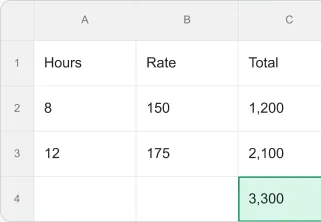
有變動時,請 ChatGPT 更新頁面。如需定期更新,可設定自動化作業,指明要更新的內容、使用的來源與執行頻率。之後再回來檢查變更。
Plus、Pro、Business 和 Enterprise 方案都可以使用「空間」。
參考指南和範例,開始使用「空間」。
探索更多將構想化為成果的方式。
連接平常使用的工具,就能在工作時參考更多相關資料。